

Wstęp
Strony internetowe piszemy w języku HTML lub XHTML. Z tego artykułu dowiemy się czym charakteryzują się oba języki oraz jak wygląda ich składnia. Poznamy również podstawowe znaczniki obu języków, oraz nauczymy się w jaki sposób wykorzystywać je na stronach WWW.
Co zawiera strona internetowa?
Każda strona WWW, składa się z takich elementów jak:
- Nagłówek główny, zawierający najczęściej logo portalu i/lub wyszukiwarkę,
- Menu główne, umożliwiające dotarcie do poszczególnych pod stron serwisu,
- Kolumny boczne oraz kolumnę główną, w kolumnach bocznych znajdują się banery reklamowe, menu pomocnicze itd.
- Stopkę.
Tak wygląda strona WWW, którą opisuje się za pomocą języka HTML lub XHTML. Aby się o tym przekonać, możemy wykonać prosty test. Wystarczy kliknąć prawym przyciskiem myszy, w obszarze strony wyświetlanej przez przeglądarkę, a następnie wybrać opcję „pokaż źródło strony”. Pokaże nam się wtedy cały kod (język HTML) danej strony WWW. Proszę zwrócić uwagę na różnorodność elementów tzn. wiele linków oraz odwołań do skryptów JavaScript (czyt. dżawa skript) oraz arkuszy stylów CSS (ang. Cascading Style Sheet).
Języki HTML i XHTML, są do siebie bardzo podobne. Jako pierwszy powstał HTML, następnie powstał język XHTML dostosowany do standardów swojego poprzednika oraz jeszcze jednego języka XML. Jednym z powodów dla którego został stworzony język XHTML jest to, że HTML był słabo opisany, a w XHTML zostało wszystko dokładnie ustalone. Dzięki czemu nie ma już tylu niejasności jakie były przed powstaniem XHTML-u.
Czym jest plik HTML?
Plik HTML to nic innego jak zwykły plik tekstowy stworzony (napisany) w zwykłym edytorze tekstu. Wystarczy, że zapiszemy go z odpowiednim rozszerzeniem „html” lub „htm”. Natomiast wewnątrz jego użyjemy odpowiednich poleceń, które nazywamy „znacznikami” lub „tagami”. Wobec tego napiszmy, pierwszy dokument HTML:
- Uruchamiamy Notatnik i wpisujemy do niego tekst:
To jest dokument HTML.
<b>To jest pogrubienie</b>
Ten tekst zostanie przełamany, tam gdzie kończy się okno przeglądarki, a nie tam gdzie<br />
sami postawimy znak enter. Natomiast duże odstępy zostaną skasowane.- Zapisujemy plik pod nazwą „lekcja1.html” oraz klikamy dwukrotnie lewym przyciskiem myszy na niego,
- Uruchomiona zostanie nasza domyślna przeglądarka internetowa, która wyświetli przygotowaną przez nas stronę WWW.

Jak widać, wygenerowana strona wygląda nieco inaczej. Brakuje w niej znaczników <b> oraz większych odstępów. Jedno zdanie zostało pogrubione, chociaż nic nie pogrubialiśmy w edytorze. Zastanawiasz się pewnie jak to działa? Dlatego już spieszę z wyjaśnieniem:
- Przeglądarka internetowa, wyświetla tekst z danego pliku tak jak on jest zapisany. Pomija znaczniki HTML oraz wielokrotne odstępy wraz z przejściami do nowej linii,
- Po napotkaniu jakiegokolwiek tekstu pomiędzy znakami ” < ” oraz ” > ” przeglądarka przetwarza tekst ale go nie wyświetla. Ten tekst jest tak zwanym „znacznikiem”, który przeglądarka interpretuje, na przykład w powyższym przykładzie, pominięty został znacznik <b> i </b> , a tekst pomiędzy nimi został pogrubiony.
Znaczniki HTML
Znaczniki HTML to po prostu tekst znajdujący się pomiędzy ” < ” i ” > „. Nie są one wyświetlane przez przeglądarkę, lecz są przetwarzane, gdyż mają określone funkcje. Zastosowanie znacznika <b> oznacza pogrubienie, a dokładnie to początek pogrubienia, natomiast znacznik </b> oznacza koniec pogrubienia. Dlatego zdanie napisane pomiędzy tymi znacznikami zostanie pogrubione. Budowa znacznika HTML wygląda następująco:
<znacznik> ... </znacznik>Lub:
<znacznik atrybut1="wartość1" atrybut2="wartość2"> ... </znacznik>Znacznik HTML to zatem składnia języka HTML określająca co w danym miejscu należy zrobić lub co należy do danego miejsca zrobić.
Znaczniki HTML, można pisać dużymi lub małymi literami. Atrybuty i wartości także możemy pisać małymi i wielkimi literami. Wartości atrybutów nie musimy również pisać w cudzysłowach lub apostrofach. W ogóle możemy pisać wszystko bez niczego- na przykład <P AliGN=cEnTEr> . Natomiast język XHTML, nakazuje aby znaczniki, atrybuty oraz ich wartości były pisane małymi literami, a wartości dodatkowo muszą być umieszczone w cudzysłowach. W całym kursie stosujemy opis zgodny z XHTML.
Czasem znacznik może jednak przyjmować dodatkowe parametry, które nazywamy atrybutami. Taki znacznik, zamykamy tak samo, jak znacznik bez atrybutów.
<p align="right">To jest akapit tekstu wyrównany do prawego marginesu</p>
<p align="center">To jest akapit wyśrodkowany, czyli znajduje się w identycznej odległości od obu marginesów</p>
<p>To jest akapit tekstu wyrównany do lewego marginesu (czyli zawiera domyślne wyrównanie)</p>
W poprzednim przykładzie umieściliśmy trzy zdania. Wszystkie są objęte znacznikiem <p> , który oznacza akapit tekstu. Czyli każde zdanie zostanie wyświetlone w odrębnej linii, gdyż akapit zaczyna się zawsze od nowej linii.
Język HTML daje dużo swobody, jeśli chodzi o zamykanie znaczników. Niektóre znaczniki musimy zamykać, inne nie. Na przykład znacznik <p> nie musimy zamykać, gdyż nowe wystąpienie tego znaczniku, automatycznie zamyka poprzedni. W języku XHTML jest zupełnie inaczej. Tutaj należy zamykać wszystkie znaczniki, zgodnie z kolejnością w jakiej zostały zadeklarowane- czyli taki zapis: <p>tekst<i>tekst</p></i>jest niepoprawny, musi on wyglądać tak: <p>tekst<i>tekst</i></p>.
W pierwszym i drugim zdaniu do znaczniku <p> dodaliśmy atrybut „align” oraz nadaliśmy mu wartość, w pierwszym zdaniu „right”, a w drugim „center”. Atrybut „align” odpowiada za wyrównanie tekstu, natomiast wartość „right” odpowiada, wyrównaniu do prawego marginesu, a „center” wyśrodkowaniu.
Szablon dokumentu HTML
Wszystkie stworzone przez nas strony WWW, w poprzednich wskazówkach były bardzo proste oraz niezgodne ze standardami HTML 4.01 ani XHTML 1.1. Było tak dlatego, że standardy te nakazują zastosowanie, pewnego szablonu. Każdy dokument HTML musi zawierać takie elementy jak:
- Cały plik musi być objęty znacznikami <html> i </html> ,
- Dokument powinien zostać podzielony na sekcję nagłówkową <head> i </head> oraz ciało <body> i </body> ,
- W nagłówku ( <head> </head> ) muszą znajdować się różne informacje związane z dokumentem- na przykład: tytuł, sposób kodowania znaków, informacje o autorze, opis, słowa kluczowe itd.
- Natomiast ciało dokumentu powinno zawierać treść główną strony WWW.
Każdy znak możliwy do wstawienia na klawiaturze ma przypisany kod liczbowy. Podstawowy zestaw ASCII obejmuje 128 znaków (kody od 0 do 127) i pokrywa alfabet angielski. Ale wraz z rozwojem informatyki oraz Internetu, pojawiły się problemy z różnymi dziwnymi znakami innych języków (np. Ś). Rozszerzone, 8-bitowe strony kodowe dają łącznie 256 kodów, więc ten sam kod spoza podstawowej puli może w jednym kraju oznaczać inny znak niż w innym kraju. Aby rozwiązać taki problem wprowadzono pewne standardy. Microsoft opracował układ znaków dla Europy Środkowej w systemie Windows, który nosi nazwę „Windows-1250”, w którym litera „ś” ma kod 156. Istnieją również inne polskie układy, na przykład opracowany przez organizację normującą standard ISO, który nosi nazwę ISO 8859-2, w którym ta sama litera „ś” otrzyma kod 182. Jest to wszystko po to, żeby przeglądarka odczytująca dany dokument HTML wiedziała jakie kodowanie znaków zostało zastosowane w tym dokumencie. W przeciwnym wypadku nie będzie wiedziała czy po napotkaniu kodu o numerze 182 wyświetlić literę „ś”, jak w standardzie ISO 8859-2, czy ma wyświetlić inny znak. Aby przeglądarka internetowa nie miała takich problemów, należy poprzez znacznik <meta> określić jakie kodowanie znaków zastosowaliśmy w dokumencie. Jeżeli tego nie zrobimy, zamiast niektórych specyficznych liter (np. ś, ż, ź, ó itd.) możemy ujrzeć tak zwane „krzaczki”.
Szablon każdego dokumentu powinien więc wyglądać następująco:
<html>
     <head>
           ...nagłówek...
     </head>
     <body>
           ...ciało dokumentu...
     </body>
</html>
Wobec tego druga z naszych stron wykonanych wcześniej powinna wyglądać następująco:
<html>
     <head>
         <meta http-equiv="Content-Type" content="text/html; charset=UTF-8" />
         <title>Lekcja 1</title>
     </head>
      <body>
         <p align="right">To jest akapit tekstu wyrównany do prawego marginesu</p>
         <p align="center">To jest akapit wyśrodkowany, czyli znajduje się w identycznej odległości od obu marginesów</p>
         <p>To jest akapit tekstu wyrównany do lewego marginesu (czyli zawiera domyślne wyrównanie)</p>
     </body>
</html>
Umieszczanie wielu spacji w dokumencie HTML, nie wpływa na jego wygląd. Jednak w niektórych miejscach warto wstawiać więcej spacji, co spowoduje, że napisany kod będzie bardziej czytelny. Z tego względu zalecam stosowanie wcięć, są to tak zwane dodatkowe odstępy jakie stawiamy przed liniami dokumentu aby bardziej uwidocznić jego strukturę.
Jak widać pomimo rozbudowania kodu HTML, wyświetlana strona przez przeglądarkę nie uległa zmianie. Jedyną różnicą jaką można dostrzec, jest zmiana tytułu strony, wyświetlanego w zakładce. Pojawił się tam ciąg znaków jaki umieściliśmy pomiędzy znacznikami <title> i </title> , w sekcji <head> </head> dokumentu HTML.
Niektóre znaczniki HTML, mają atrybut „color” lub „bgcolor” pozwalający na określanie koloru tła, danego elementu. Jako wartości tych atrybutów, wpisujemy nazwy kolorów w języku angielskim- na przykład: biały (white), czarny (black), czerwony (red), zielony (green), niebieski (blue), żółty (yellow), szary (gray), srebny (silver) itd. Wartości jednak tych atrybutów, można podawać w bardziej uniwersalny (dokładny) sposób, stosując tak zwany standard RGB. Czyli każdy kolor składa się z trzech składowych R- czerwony (red), G- zielony (Green), B- niebieski (Blue). Natomiast nasycenie każdej ze składowych określa się liczbą od 0 do 255. Możemy więc za przykład podać kolor czarny, którego nasycenie wynosi: R:0, G:0, B:0, biały: R:255, G:255, B:255, czy czerwony: R:255, G:0, B:0. Ale można też „stworzyć” kilka tysięcy odcieni, manipulując przy wartościach- na przykład: R:0, G:123, B:87. W codziennym, życiu posługujemy się systemem dziesiętnym. W informatyce, zamiast systemu dziesiętnego mamy szesnastkowy (najbardziej popularny system liczbowy). Składa się on z 16 cyfr, a nie z 10. Cyfry od 0 do 9 są takie same, natomiast cyfra 10 jest oznaczona jako „A”, cyfra 11 jako „B” i tak do cyfry 15 („F”). Podsumowując w systemie szesnastkowym występują cyfry takie jak: 0, 1, 2, 3, 4, 5, 6, 7, 8, 9, A, B, C, D, E, F. Zapisując liczby na dwóch miejscach, w przedziale od 0-255 zapisujemy je w systemie szesnastkowym od 00 do FF. Więc dla atrybutów „color” i „bgcolor” możemy określać kolory zakodowane właśnie w systemie RGB, z wykorzystaniem liczb w systemie szesnastkowym. Należy wtedy taki kod poprzedzić znakiem „#” oraz wpisać jednym ciągiem trzy liczby szesnastkowe. Na przykład: #ffffff – oznacza biały, #000000- oznacza czarny, #ff0000- czerwony, #C0C0C0- odcień szarego itd.
|
Podstawowe znaczniki HTML | |
|
Akapit | |
|
Znacznik |
Opis |
|
<p> … </p> |
Akapit tekstu, Atrybuty: align. Może przyjąć wartości:
|
|
Formatowanie tekstu | |
|
Znacznik |
Opis |
|
<b> … </b> |
Pogrubienie. |
|
<i> … </i> |
Kursywa. |
|
<u> … </u> |
Podkreślenie. |
|
<strike> … </strike> |
Przekreślenie. |
|
<sub> … </sub> |
Indeks dolny. |
|
<sup> … </sup> |
Indeks górny. |
|
<big> … </big> |
Powiększenie. |
|
<small> … </small> |
Pomniejszenie. |
|
<strong> … </strong> |
Mocne wyróżnienie tekstu. |
|
<em> … </em> |
Wyróżnienie tekstu. |
|
<cite> … </cite> |
Cytat. |
|
<dfn> … </dfn> |
Definicja. |
|
<code> … </code> |
Kod programu (czcionka o stałej szerokości). |
|
<var> … </var> |
Zmienna. |
|
<tt> … |
Tekst jak z maszyny do pisania. |
|
<pre> … </pre> |
Tekst jak z maszyny do pisania z zachowaniem formatowania i odstępów (blok preformatowany). |
|
<blockquote> … </blockquote> |
Długi cytat z wcięciem. |
|
<hx> … </hx> |
Nagłówek gdzie „x” to liczba z przedziału od 1 do 6, informująca o stopniu danego nagłówka- na przykład: <h3> … </h3> , to nagłówek stopnia trzeciego. |
|
Inne znaczniki | |
|
Znacznik |
Opis |
|
<hr /> |
Wstawianie poziomej linii. Atrybuty:
|
|
<br /> |
Przełamanie wiersza. |
|
<head> … </head> |
Nagłówek dokumentu HTML (treść w nim zawarta nie jest wyświetlana przez przeglądarkę, wyjątkiem jest znacznik <title> </title> ). |
|
<body> … </body> |
Ciało dokumentu. Atrybuty:
|
Znacznik <title> służy do nadania tytułu danego dokumentu, który nie jest wyświetlany wewnątrz strony WWW, lecz na zakładce czy belce tytułowej przeglądarki. Natomiast znacznik <meta> jest dość rozbudowany. Pozwala on bowiem na przekazywaniu wielu różnych informacji o danym dokumencie HTML (stronie WWW). W poprzednim przykładzie opisałem za pomocą niego sposób kodowania Polskich znaków (ś, ć, ź itd.).
<meta content="text/html; charset=UTF-8" http-equiv="Content-Type" />Taki zapis oznacza, że napisany dokument HTML używa kodowania „UTF-8”.
Standardy języka XHTML, wymagają żeby wszystkie znaczniki zostały zamknięte. Na przykład<b>pogrubienie</b> . Tutaj sprawa jest prosta, bo słowo pogrubienie zostało objęte znacznikiem <b> i </b>. Co jednak zrobić, gdy używamy znacznika, który niczego nie obejmuje? Na przykład <br> czy <meta> . Otóż symbol „/”, który występuje przy zamykaniu znaczników, używamy zaraz po napisaniu danego tagu, wstawiając go na koniec znacznika. Czyli znacznik <br> w XHTML-u będzie wyglądał tak: <br /> , a <meta> tak:<meta … /> . Taki zapis jest poprawny w XHTML-u ale nie poprawny w HTML-u. My jednak będziemy stosować się do standardów XHTML-u.
Podstawowe znaczniki języka HTML- analiza kodu
Poznaliśmy już budowę dokumentu HTML, potrafimy stworzyć prostą stronę zgodną ze standardami XHTML 1.1. Znamy także znaczniki odpowiedzialne za formatowanie tekstu. Teraz przyszedł czas na poznanie kolejnych możliwości języka HTML, oraz przeanalizowanie kodu praktycznych przykładów.
<html>
     <head>
         <meta http-equiv="Content-type" content="text/html; charset=UTF-8" />
         <title>Analiza kodu HTML</title>
     </head>
     <body bgcolor="yellow">
         <p>Akapit tekstu <b>tekst pogrubiony, <big>TEKST POGRUBIONY I POWIĘKSZONY</big></b></p>
         <p><i>Kursywa</i> <u>Podkreślenie</u></p>
         <p>Ten tekst zostanie przełamany w tym miejscu <br />za pomocą znacznika html.</p>
         <hr align="center" color="blue" />
         <p>H<sub>2</sub>O – przykład zastosowania indeksu dolnego</p>
         <p>Pan Miotła<sup>TM</sup>- przykład zastosowania indeksu górnego</p>
         <hr color="green" size="5" width="50%" />
         <blockquote>
             To jest cytat z wcięciem. <strike>tekst przekreślony</strike>. Jak widać cytat jest wcięty w prawą stronę. Co odróżnia dany fragment tekstu od reszty.
         </blockquote>
     </body>
</html>
Do niektórych znaczników w HTML-u można przypisać wysokość (height) i szerokość (width). Wartości tych atrybutów, przypisujemy w postaci liczb. Liczby domyślnie wyrażone są w pikselach (px). Zapis height=”100″ oznacza więc wysokość 100 pikseli, a width=”200″ oznacza szerokość 200 pikseli. Możemy te wartości podawać również za pomocą procentów (%). Wówczas wartość tyczy się obszaru w którym dany obiekt się znajduje. Zapis height=”50%” oznacza połowę wysokości obszaru, w którym dany obiekt się znajduje.
Znaki specjalne
Jak już wcześniej pisałem, tekst objęty nawiasami kątowymi ” < ” i ” > „, to tak zwany znacznik, który nie jest wyświetlany przez przeglądarkę internetową. Czasami jednak musimy umieścić w tekście na przykład jeden z tych symboli, albo fragment kodu jakiejś strony HTML. Podobna sytuacja jest ze spacjami, wstawienie ich kilku nie powoduje rozsunięcia przez przeglądarkę danych wyrazów, a może zajść taka sytuacja, że musimy uzyskać taki efekt. Co zatem zrobić, aby było to możliwe? Odpowiedź jest bardzo prosta, we wszystkich tego typu przypadkach mamy do czynienia z tak zwanymi symbolami specjalnymi. Na szczęście język HTML przewiduje cały zestaw takich znaków. Najpopularniejsze z nich zostały przedstawione w tabeli poniżej:
|
Znak |
Kod HTML |
Opis |
|
|
Twarda spacja | |
|
< |
< |
Mniejsze niż, |
|
> |
> |
Większe niż, |
|
© |
© |
Prawa autorskie, |
|
” |
" |
Cudzysłów, |
|
° |
° |
Stopień, |
|
½ |
½ |
Ułamek ½ |
|
¼ |
¼ |
Ułamek ¼ |
|
¾ |
¾ |
Ułamek ¾ |
Nagłówki
Na samym końcu tego artykułu poznamy jeszcze szóstkę jednych z najważniejszych znaczników w HTML-u. Są to tak zwane znaczniki nagłówkowe. Określają one tytuł strony, podtytuł, podtytuł podtytułu, tytułu rozdziałów, czy podrozdziałów. Znaczniki te mają bardzo podobną budowę:
- <h1> … </h1> – nagłówek stopnia pierwszego,
- <h2> … </h2> – nagłówek stopnia drugiego,
- <h3> … </h3> – nagłówek stopnia trzeciego,
- <h4> … </h4> – nagłówek stopnia czwartego,
- <h5> … </h5> – nagłówek stopnia piątego,
- <h6> … </h6> – nagłówek stopnia szóstego.
Aby zrozumieć, w jaki sposób przeglądarka wyświetla, każdy z powyższych znaczników oraz czym się różnią stworzymy prosty dokument:
<html>
     <head>
       <meta http-equiv="Content-type" content="text/html; charset=UTF-8" />
         <title>Nagłówki</title>
     </head>
     <body>
         <h1>Nagłówek 1</h1>
         <h2>Nagłówek 2</h2>
         <h3>Nagłówek 3</h3>
         <h4>Nagłówek 4</h4>
         <h5>Nagłówek 5</h5>
         <h6>Nagłówek 6</h6>
     </body>
</html>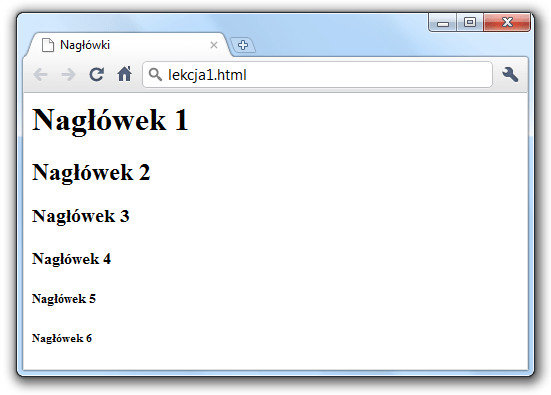
Jak widać, dzięki nagłówkom, możemy „upiększyć” naszą stronę WWW, a co najważniejsze wszystkie informacje, zaprezentujemy w sposób czytelny dla odbiorcy.


 Łukasz Dudziński2018-03-14 · 4 min
 Łukasz Dudziński2016-12-09 · 2 min
 Łukasz Dudziński2016-09-04 · 6 min
// brak komentarzy — bądź pierwszy