

Gościnnie autorem wpisu jest Janusz Kaminski. Specjalista działu marketingu firmy TemplateMonster. W branży IT pracuje od 5 lat. Posiada doświadczenie w SEO, marketingu internetowym. Oprócz tego interesuje się projektowaniem internetowym.
Aktualizacja (2026): CherryFramework nie jest już rozwijany. Ostatnie zmiany w oficjalnych repozytoriach projektu na GitHubie pochodzą z lat 2021-2022. Poradnik zostawiam jako zapis historyczny, a do nowych projektów wybierz coś aktywnie utrzymywanego. Jakiś czas temu opisałem CherryFramework 4.0 – nową wersje ciekawego frameworku dla WordPressa, za pomocą którego można znacznie rozszerzyć funkcjonalność strony internetowej. W poprzedniej części tego artykułu napisałem o zaletach takiego rozwiązania oraz instalacji frameworku, dziś pokażę jego praktyczne możliwości w oparciu o dostępne w CherryFramework wtyczki.

Jeszcze przed napisaniem poprzedniego artykułu poświęconego CherryFramework natknąłem się na problem udostępniania różnego rodzaju danych w formie graficznych wykresów z poziomu WordPressa. Oczywiście pierwszym krokiem było przeglądnięcie repozytorium pluginów gdzie znalazłem między innymi takie pozycje jak: WordPress Charts, Visualizer i Easy Chart Builder for WordPress. Jednak po długich rozważaniach zdecydowałem się skorzystać z wbudowanej w CherryFramework wtyczki, Cherry Charts dla tworzenia wykresów. Skłoniła mnie do tego również ważna cecha dotycząca wtyczek dla CherryFramework – a mianowicie, niezależność od frameworku. Oznacza to, że funkcjonalność wtyczek nie jest związana z frameworkiem i można ich używać na stronie www bez wcześniejszej instalacji CherryFramework.
W moim dzisiejszych artykule chciałbym więc bliżej opisać wtyczki takie jak Cherry Charts, Cherry Shortcodes i Cherry Shortcode Templater oraz przetestować ich niezależność od frameworku.
Instalacja
Przed rozpoczęciem jakichkolwiek prac musimy stworzyć sobie środowisko testowe. Na potrzeby tego wpisu przygotowałem więc dwie niezależne strony internetowe oparte oczywiści o WordPressa. Dzięki temu będziemy mogli przetestować niezależność wtyczek od frameworku. Na pierwszej stornie www (dalej strona 1) zainstalujemy tylko same wtyczki, bez wcześniejszej instalacji CherryFramework 4.0. Na drugiej stronie www (dalej strona 2) zainstalujemy wtyczki razem z frameworkiem. W taki sposób będziemy porównywać poprawność działania wtyczek na dwóch różnych stronach internetowych.
Wszystkie potrzebne do instalacji wtyczki oraz sam framework pobierzemy ze strony CherryFramework. Po tym, jak wszystkie pliki zostaną pobrane, można przystąpić do instalacji. Sam proces instalacji jest standardową procedurą dla WordPressa (opisywałem to również dokładnie w artykule pt. „Instalacja i konfiguracja szablonu opartego o CherryFramework 4.0„).
Przejdziemy teraz do strony 1. W panelu administracyjnym WordPress wybieramy sekcję Wtyczki – Dodaj nową. Następnie po prostu przechodzimy przez standardową procedurę instalacji wtyczek (Cherry Charts, Cherry Shortcodes i Cherry Shortcode Templater), wysyłamy je na serwer i po ich instalacji aktywujemy (rys.1):
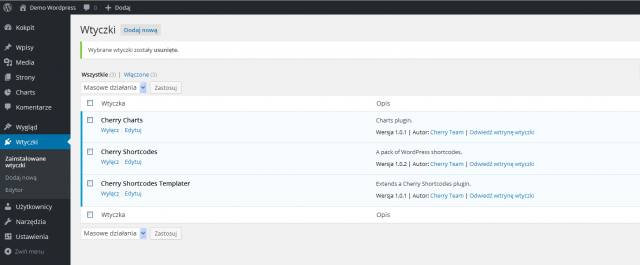
Jak widać bez żadnych problemów zainstalowaliśmy wtyczki oparte o CherryFramework, na stronie która nie posiada tego frameworku. Teraz po zainstalowaniu pluginów przechodzimy więc do strony 2. Tam na samym początku zainstalujemy właśnie CherryFramework. Można tutaj skorzystać się z automatycznej instalacji frameworku za pomocą wtyczki Cherry Wizzard. Ale my nie będziemy tego robić, ponieważ musimy przy okazji zainstalować również wszystkie rozszerzenia dostępne w zestawie. W takim przypadku przejdziemy do ręcznej instalacji frameworku. CherryFramework instaluje się jako motyw, więc w panelu administracyjnym strony trzeba przejść do sekcji Wygląd – Dodaj nowy. Dalej należy kliknąć przycisk Wyślij motyw na serwer i wybrać nasz framework. Nie zapomnijcie również o aktywacji wgranego skryptu (rys. 2):
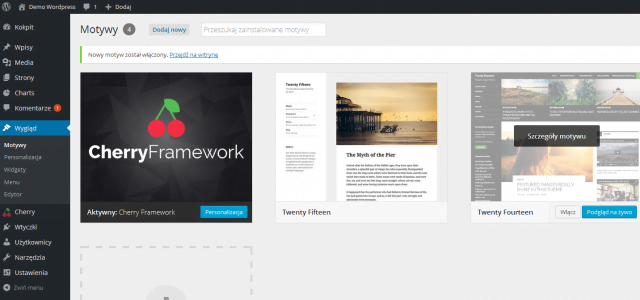
Proszę zwrócić uwagę na to, że plik frameworku przed wysyłką na serwer powinien mieć nazwę „Cherryframework4.zip”. W innym wypadku podczas instalacji mogą pojawić się błędy.
Wraz po instalacji motywu należy przystąpić do instalacji wtyczek. Przy tym wykonujemy analogiczne kroki jak w przypadku ze stroną 1. W rezultacie wtyczki będą zainstalowane na stronę 2.
Po instalacji wtyczek na stronie 1 i wtyczek i frameworku na stronie 2 można przejść do porównywania ich funkcjonalności na przedmiot niezależności od CerryFramework. Oprócz tego pokażemy ich główne funkcji i możliwości przy użyciu na stronie www.
Cherry Chart
Pierwszą z wtyczek, które opiszę, będzie Cherry Chart. Za pomocą tego pluginu możemy szybko i sprawnie dodawać wykresy na stronę internetową. Co więcej do dyspozycji mamy następujące rodzaje prezentacji danych:
- pasek postępu,
- wykres kołowy,
- wykres pierścieniowy,
- pasek.
Za pomocą Cherry Chart stworzymy powyższe wykresy na obydwóch stronach i porównamy je ze sobą.
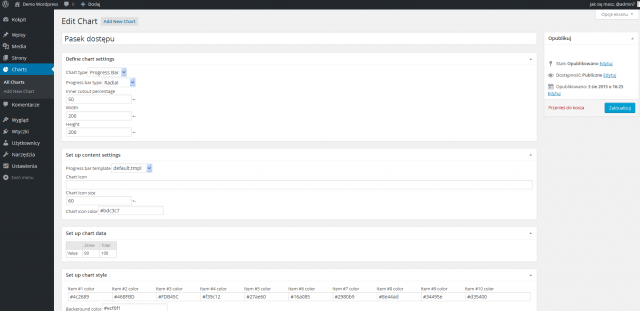
Na początku przechodzimy do panelu administracyjnego pierwszej strony i przełączamy się do sekcji Charts (Wykresy), która pojawiła się po instalacji wtyczki Cherry Charts. Dalej klikamy przycisk Add new chart (Dodaj nowy wykres), po czym pojawi się nowe okno z ustawieniami dla tworzenia wykresu (rys. 3):
W analogiczny sposób przechodzimy do tworzenia wykresu na stronie drugiej (rys. 4):
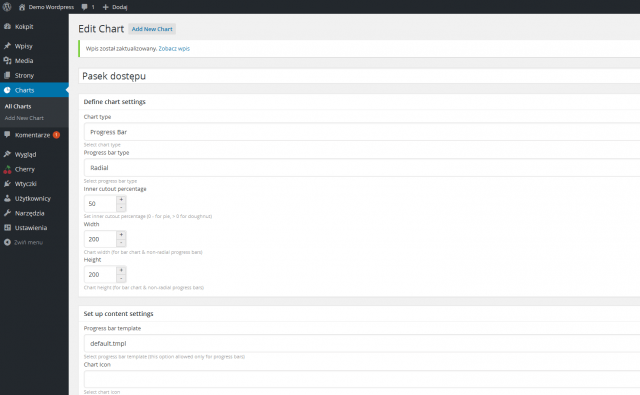
Porównując okno z opcjami wtyczki na dwóch stronach www, można zobaczyć, że mają one różny wygląd. Na stronie 1 nie działają przyciski „+” i „–”, i nie ma opcji wyboru koloru sektorów i tła wykresu z wyskakującego okna (kolory można tylko wpisywać ręcznie w formacie szesnastkowym). Na stronie 2 takie opcje są dostępne. Różnica miedzy funkcjonalnością pomiędzy opcjami na stronie 1 i stronie 2 wskazuje na to, że ostatnie związane są z CherryFramework. To oznacza, że wtyczka niestety nie jest całkowicie niezależna od frameworku.
Przejdźmy teraz do tworzenia wykresów, zacznijmy od paska postępu. W polu Chart typ (Typ wykresu) wybieramy wykres: Progress bar (Pasek postępu) i ustawiamy parametr Radial (Promeniowy). Inne możliwe warianty to Horizontal (Horyzontalny), Vertical (Wertykalny).
Także dla tego typu wykresu dostępne są również inne opcje, pozwalające wgrać odpowiednie dane i stylizować wykres pod własne potrzeby. Dotyczą one:
- Rozmiaru wykresu:
- Inner cutout percentage czyli odległość paska od środka ekranu,
- Width czyli szerokość,
- Height czyli wysokość

- Treści wykresu:
- Progress bar template czyli szablon pasku postępu,
- Chart icon – ikona dla wykresu,
- Chart icon size – rozmiar ikony,
- Chart icon color – kolor ikony.

- Danych wykresu:
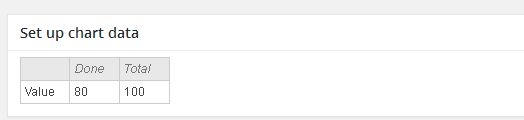
- Wyglądu wykresu
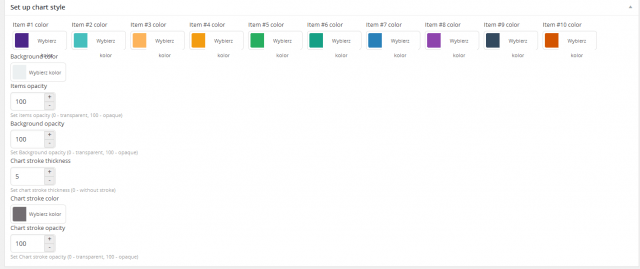
- Item #n color – kolor n-go elementu (sektora) wykresu,
- Background color – color tła,
- Items opacity – przezroczystość elementów,
- Background opacity – przezroczystość tła,
- Chart stroke thickness – grubość linii,
- Chart stroke color – kolor linii,
- Chart stroke opacity – przezroczystość linii.
- Autorstwa:

Przedstawione wyżej opcje pozwalają dopasować wykres pod własne potrzeby. W naszym przypadku będziemy jednak korzystać się z ustawień domyślnych, gdyż naszym głównym celem jest porównanie wykresu z tymi samymi ustawieniami na dwóch różnych stronach.
Na sam końcu przypisujemy nazwę do naszego wykresu: „Pasek dostępu” i zapiszemy go. W taki sam sposób tworzymy wykres na stronie 2.
Teraz można opublikować nasz wykres bezpośrednio na stronie internetowej. W naszym przypadku zrobimy to za pomocą zwykłego wpisu, ale warto też wspomnieć, że wykresy można dodawać w dowolne miejsca. Stworzony wykres można opublikować umieszczając go w artykule za pomocą jednego z poniższych sposobów:
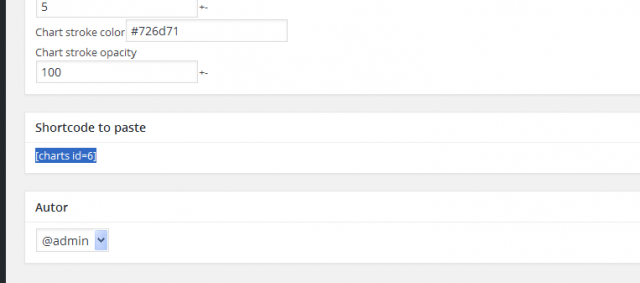
- Możemy skopiować shortcode wykresu z sekcji Shortcode to paste (Shortcode do skopiowania) (rys. 9) i stworzyć nowy wpis:
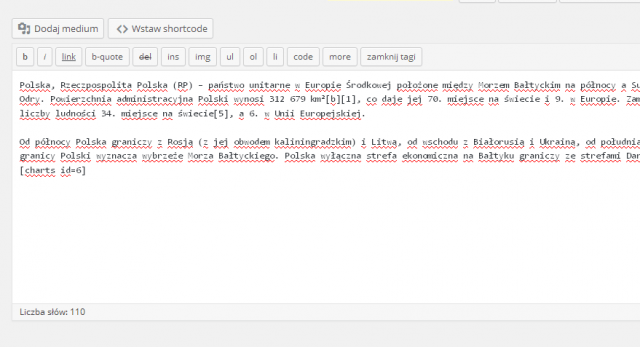
 Skopiowany shortcode należy wstawić w dowolne miejsce artykułu (rys. 10):
 Możemy zapisać zmiany i przejść na stronę www z artykułem (rys. 11):
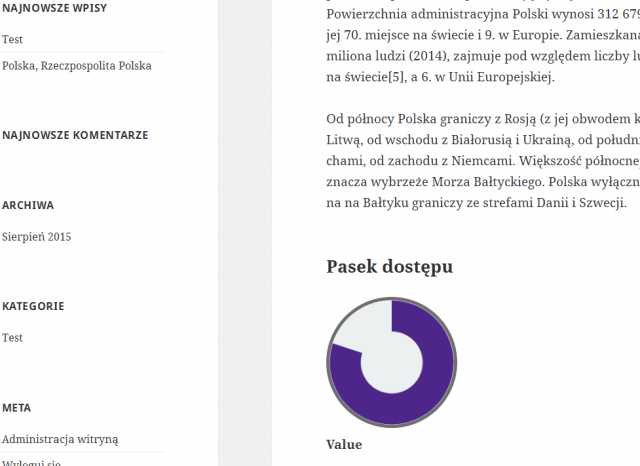 Jak widać przygotowany przez nas wykres pojawił się na stronie.
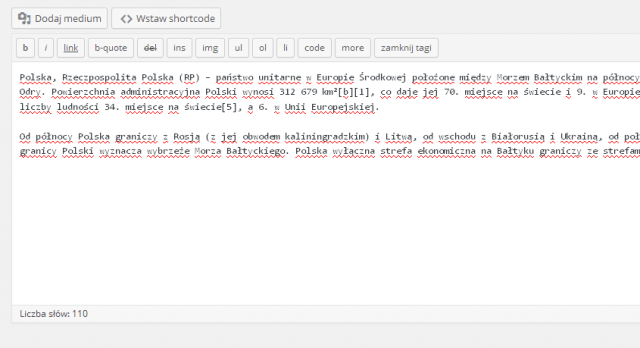
- Możemy również z poziomu okna edytowanego wpisu wybrać przycisk Wstaw shortcode (rys.12):
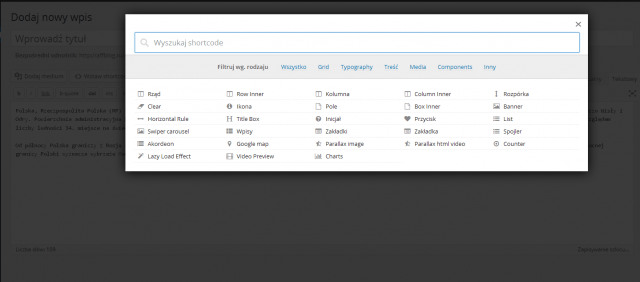
 Następnie pojawi się okno, w którym można wybrać różne shortcodes. W naszym przypadku należy wybrać shortcode Chart (Wykres) (rys. 13):
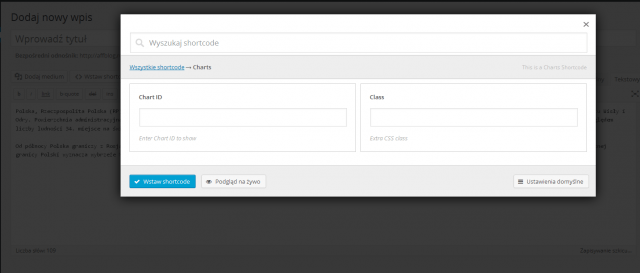
 Dalej w nowym oknie przechodzimy do pola Chart ID (ID wykresu), w którym należy podać numer ID wykresu. Zobaczyć go można pod czas edycji wykresu w polu Shortcode to paste. W naszym przypadku, id to 6. Również w tym oknie można zmodyfikować styl wykresu, który my zostawiamy bez zmian. Wstawiamy nasz shortcode do artykułu za pomocą przycisku Wstaw shortcode (rys.14):
 Dzięki temu stworzony przez nas shortcode pojawi się w artykule (rys. 10). Po tym jak zmiany będą zapisane, otrzymamy stronę www zawierającą wykres (rys.11).Proszę zwrócić uwagę, że podany sposób działa tylko przy zainstalowanej i aktywowanej wtyczce Cherry Shortcodes.
Porównując wykresy paska postępu na stronach 1 oraz 2 widać, że wyglądają one tak samo. To znaczy, że funkcje wtyczki działają poprawnie również bez zainstalowanego CherryFramework.
Dalej porównamy sobie pozostałe wykresy, które będziemy tworzyć w taki sam sposób jak i pasek postępu. W rezultacie będą one wyglądać następująco:
- Wykres kołowy
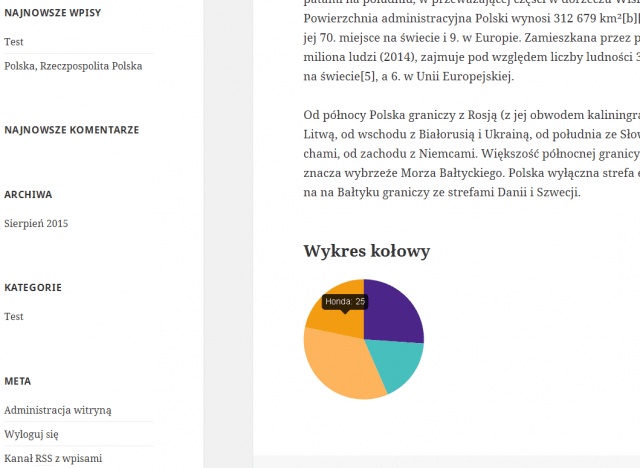
- Wykres pierścieniowy:
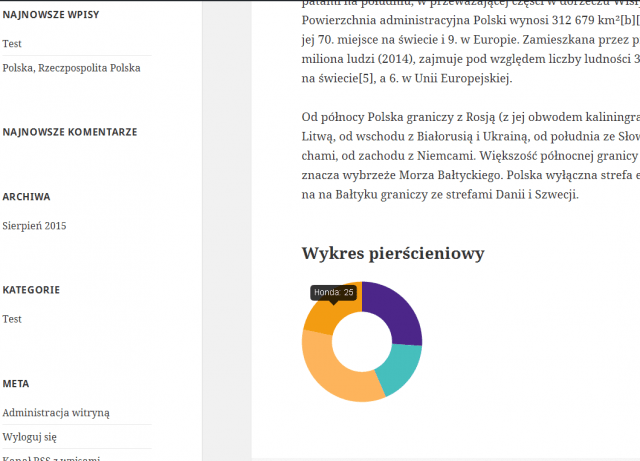
Stworzone powyżej wykresy na stronach 1 i 2 będą wyświetlane w jednakowy sposób. To potwierdza, że wtyczka jest praktycznie niezależna od CherryFramework. Jedyny problem jest z niektórymi opcjami stylizacji, które nie działają poprawnie na stronie bez frameworku.
Wtyczka CherryCharts jest bardzo prostym instrumentem do tworzenia wykresów na stronę www, w porównywaniu do innych dostępnych na rynku rozwiązań. Wykonuje ona w pełni swoją rolę i ma wszystkie potrzebne funkcje dla tworzenia wykresów na stronie www. A po usunięciu niektórych problemów z opcjami związanymi z CherryFramework stanie się dobrym rozwiązaniem dla tworzenia infografiki.
Wtyczka Cherry Shortcodes
Cherry Shortcodes – to wtyczka, z którą spotkaliśmy się już pod czas dodawania wykresu w artykule. Pozwala ona dodawać różnego rodzaju shortcodes dla rozszerzenia możliwości stron www (rys. 18). Ogólna liczba takich gotowych shortcodes to 34 i odnoszą się one do różnych elementów:
Dlatego, żeby przejść do okna na rysunku 18 czyli wybrać shortcode do skopiowania na stronę www, należy kliknąć na przycisk Wstaw shortcode. Podany przycisk pojawi się w edytorze przy dodawaniu wpisu oraz strony po instalacji i aktywacji wtyczki Cherry Shortcodes (rys. 19).
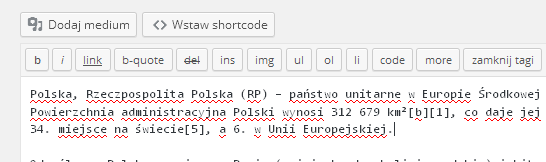
Nie będziemy opisywać wszystkich shotcodes (rys. 18), ale jeszcze raz pokażę jak działa wtyczka na przykładzie dowolnie wybranego shortcode. W naszym przypadku będzie to shortcode Parallax image (obraz Parallax). Wybierzemy go z listy (rys. 18) i przejdziemy do nowego okna z opcjami dla obrazku Parallax (rys. 19).
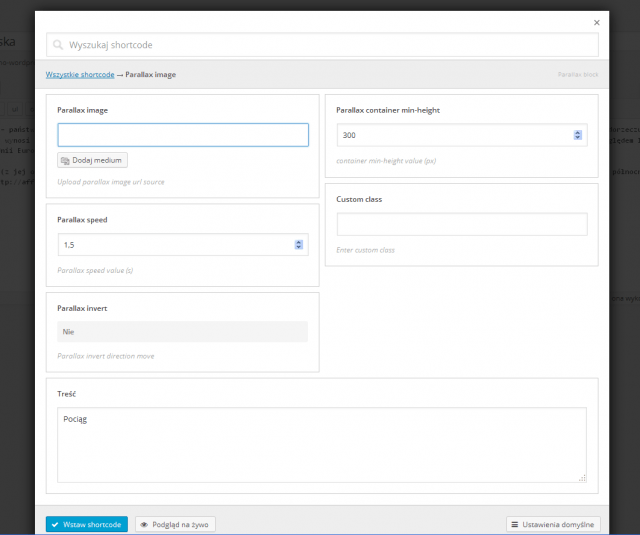
W tym oknie najpierw należy wybrać obrazek jaki będziemy chcieli wstawić. Klikamy więc przycisk Dodaj medium i wybieramy bądź wysyłamy na serwer potrzebny obrazek (rys. 20).
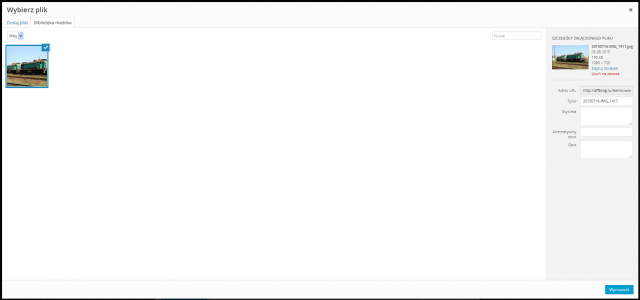
Pozostałe opcjie, dotyczące stylizacji obrazku, zostawimy bez zmian. Naciskamy przycisk Wstaw shortcode. W rezultacie czego nasz shortcode pojawi się w artykule (rys. 21).
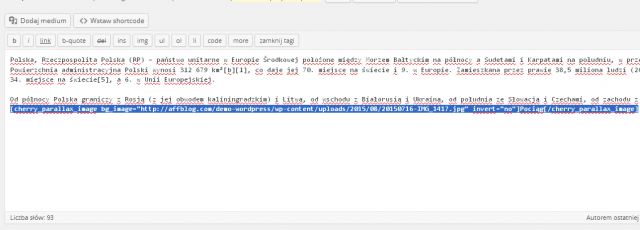
Zapisujemy wszystkie zmiany i przechodzimy do strony www (rys. 22). W naszym przypadku zobaczymy dynamiczny obrazek z efektom Parallax.

Teraz dodamy shortcode Parallax Image na stronę 2 i otrzymamy taki sam efekt jak na stronie 1. Potwierdza to, że wtyczka Cherry Shortcodes poprawnie działa na stronie internetowej bez zainstalowanego frameworku.
Sama wtyczka jest użytecznym instrumentem dla tych użytkowników WordPressa, którzy korzystają z shortcodes lub chcą rozszerzyć możliwości strony www. Zawiera ona gotowe warianty shortcodes, które można dopasować do własnych potrzeb. Oprócz tego gotowe shortcodes można zmodyfikować za pomocą wtyczki Cherry Shortcode Templater.
Wtyczka Cherry Shortcode Templater
Jak już wspominaliśmy powyżej, wtyczka Cherry Shortcode Templater pozwala znaczniej rozszerzyć możliwości Cherry Shortcodes i nie tylko. Została ona stworzona na potrzeby edytowania i modyfikacji dostępnych shotrcodes.
Korzystanie jednak z tego rozwiązania wymaga od użytkownika pewnej wiedzy z zakresu programowania. Przy użyciu Cherry Shortcode Templater należy ręcznie napisać cały kod. Warto jednak wspomnieć, że sama struktura szablonów nie jest skomplikowana i można szybko się tego nauczyć.
Przejdziemy teraz do strony 1. Uruchamiamy wtyczkę przechodząc w panelu administracyjnym WordPressa do sekcji Wygład – Shortcodes Templater. Dalej pojawi się nowe okno, w którym można wybrać kategorię shortcodes dla edycji (rys. 23).
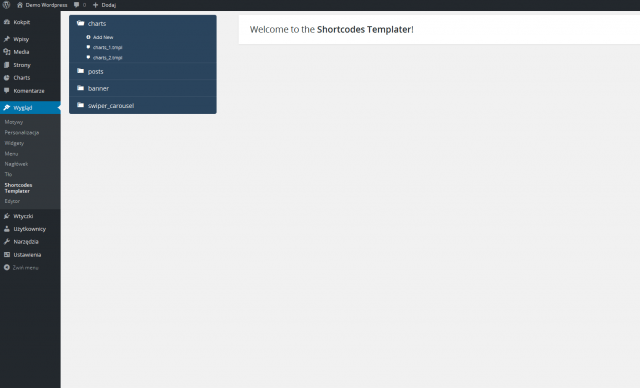
W panelu wtyczki będą wyświetlanie tylko te kategorie, do których w tej chwili można użyć edytora. Liczba kategorii zależy od ilości zainstalowanych wtyczek z zestawu Cherry.
W artykule pokażę, jak za pomocą Shortcodes Templater dodać wyświetlenie procentów dla wykresu Pasek postępu, który został wcześniej w tym wpisie utworzony. Żeby dodać taką opcję, należy wybrać kategorie Charts (Wykresy) – Add New (Dodać nowy). Po wykonaniu tych czynności powinno otworzyć się nowe okno z kodem (rys. 24):
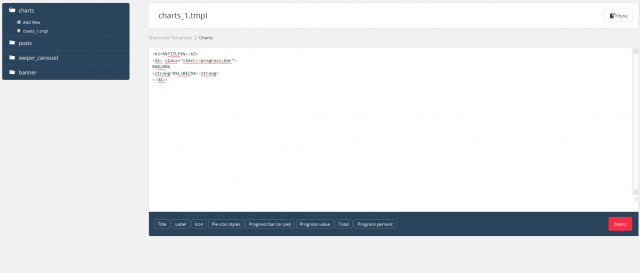
Kasujemy wszystko i wpisujemy poniższy kod:
<h3>%%TITLE%%</h3>
<div class="Cherry-progress-bar">
%%BAR%%
<strong>%%LABEL%%</ strong>
</div>
Należy w linii <strong>%%LABEL%%</ strong>  dodać - %%PERCENT%%. W rezultacie czego zmodyfikowany kod powinien wyglądać następująco:
<h3>%%TITLE%%</h3>
<div class="Cherry-progress-bar">
%%BAR%%
<strong>%%LABEL%% - %%PERCENT%%.</ strong>
</div>
oraz zapisujemy zmiany klikając przycisk „zapisz”.
Na potrzeby tego artykułu tworzyłem specjalny szablon dla naszej wtyczki Cherry Charts. Aby teraz z niego skorzystać przechodzę w panelu administracyjnym do wtyczki Charts. Otwieram dla edycji wykres: Pasek postępu i następnie w sekcji Set up content setting (Ustaw opcje treści) w polu Progress bar template (Szablon pasku postępu) wybieramy utworzony szablon: zamiast default.tmpl wpisuję charts_1.tmpl. Zapisujemy wszystkie zmiany i przechodzimy do wpisu na stronie 1.
Otrzymaliśmy następujący rezultat (rys. 24):
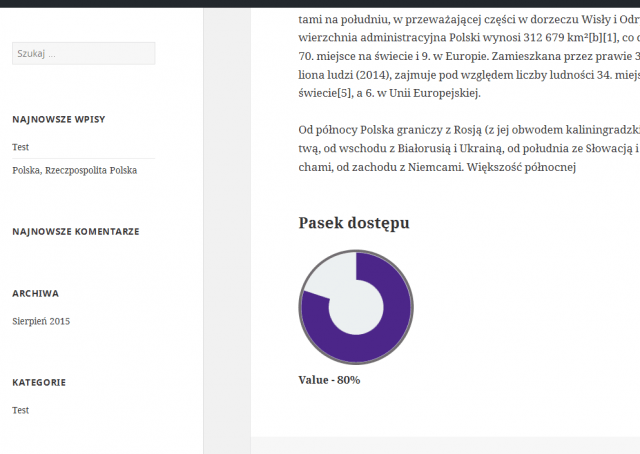
Jak widać przy wartości 80 pojawiła się również liczba procentów.
Podany przykład pokazuje jeden z możliwych wariantów edycji shortcode dotycząceych wykresów. Nie jest to bardzo trudna rzecz, należy tylko orientować się w kodzie.
Shortcode Templater – to bardzo fajny instrument, który pozwała modyfikować istniejące shortcodes. Ale podana wtyczka przyda się tylko i wyłącznie wtedy, gdy używacie innych wtyczek z zestawu CherryFramework.
Podsumowując
Na podstawie wyżej opisanych możliwości jakie dają nam wtyczki oraz CherryFramework można dojść do wniosku, że jest to całkiem potężne narzędzie dające duże możliwości dostosowania strony internetowej do konkretnych wymogów. Gdyby nie problem z niektórymi opcjami, można było by również stwierdzić iż wszystkie z przedstawionych dzisiaj wtyczek są niezależne od frameworku. Ale nawet bez tych paru opcji Cherry Charts pozwala wzbogacić stronę www dynamicznymi wykresami.
Kiedy przygotowywałem ten artykuł odnalazłem wiele shortcodes z których nigdy nie korzystałem wcześniej. Są to naprawdę bardzo ciekawe rozwiązania do dodawania nowych funkcjonalności na stronie internetowej, a dzięki wtyczkom Cherry Shortcodes i Cherry Shortcode Templater można wszystko również modyfikować i dostosować do własnych potrzeb.
Mam nadzieję, że po lekturze tego artykułu zachęciłem wszystkich do przetestowania oraz użycia samego CherryFramework.
Gościnnie autorem wpisu jest Janusz Kaminski. Specjalista działu marketingu firmy TemplateMonster. W branży IT pracuje od 5 lat. Posiada doświadczenie w SEO, marketingu internetowym. Oprócz tego interesuje się projektowaniem internetowym.


 Łukasz Dudziński2018-03-14 · 4 min
 Łukasz Dudziński2016-12-09 · 2 min
 Łukasz Dudziński2016-09-04 · 6 min
 feamoignargfaionakfj9ajfopamjv· 2015-10-11 ·
 lukas124· 2015-10-11 ·
Tak, ale to jest zdjęcie ilustracyjne ;)
PS: Sam używam Sublime Text.
feamoignargfaionakfj9ajfopamjv· 2015-10-11 · Jak dla mnie, nie ma nic lepszego. Chociaż kiedyś muszę wreszcie spróbować Vim ;)
http://strefakodera.pl/wp-content/uploads/2015/10/code-820275_1920.jpg
Dobrze widzę, to Sublime Text? ;)