

Wstęp
Excel ma bardzo wiele możliwości. Za jego pomocą możemy stworzyć wiele wykresów, funkcji matematycznych czy statystycznych, obliczyć wartość rezystancji czy ilość kombinacji na jakie może ustawić się 10 osobowa grupa w szeregu 2 osobowym. W niniejszym artykule zademonstruje jak stworzyć wykres histogramu, według dwóch metod.
Tworzymy wykres Histogramu (metoda I)
- Ćwiczenie będziemy wykonywać na pliku histogram.xls gdzie mamy stworzoną częściową tabelkę z danymi.
- Pierwszym krokiem będzie obliczenie częstości.
Częstość jest funkcją tablicową i wklejamy ją do całej tablicy.
- Aby obliczyć potrzebne dane użyjemy funkcji
częstość(tablica_dane;tablica_przedziały); - Zaznaczamy komórki
F4:F13– w nich ma się pojawić wynik, - W polu
tablica_danepodajemy dane, które zapisane są w komórkachB4:B100, - Natomiast w polu
tablica_przedziaływpisujemy dane z kolumny zawierającej przedziały klasowe(E4:E13),
Funkcja „częstość” jest funkcją tablicową i wymaga zaakceptowania kombinacją klawiszy CTRL + SHIFT + ENTER. Nie zapomnij wpisać znaku „=” przed funkcją.

- Teraz tworzymy wykres kolumnowy:

- Klikamy prawym przyciskiem myszy w polu wykresu i wybieramy z menu kontekstowego opcję „Dodaj serię”.
- Jeżeli mamy jakieś serie danych kasujemy je.
- Klikamy przycisk „Dodaj”.
- W oknie „Edytowanie serii” odnajdujemy pole „Nazwa serii” i wpisujemy w nim „Rozkład ocen studentów”.
- Następnie w polu wartość serii podajemy dane z komórek F4:F13.
- Teraz klikamy przycisk „Edytuj” znajdujący się z prawej strony okna „Wybieranie źródła danych” pod napisem „Etykiety osi poziomej (kategorii)” i podajemy dane z komórek E4:E13.
- Klikamy na dowolny słupek wykresu prawym przyciskiem myszy i z menu kontekstowego wybieramy opcję „Formatuj serię danych”.
- Przechodzimy do zakładki wypełnienie i zaznaczamy opcję „Różne kolory dla punktów”.
- Następnie przechodzimy do zakładki „Opcje serii” i usuwamy odstęp pomiędzy kolumnami:
 Przesuwając kursor w lewo.
- Wykres jest gotowy:

Tworzymy wykres Histogramu (metoda II)
- Ćwiczenie będziemy wykonywać na pliku histogram.xls gdzie mamy stworzoną częściową tabelkę z danymi.
- Klikamy:
 Przycisk „Opcje programu Excel”.
- Z otwartego okna przechodzimy do zakładki „Dodatki” zaznaczamy „Analysis ToolPak” i klikamy przycisk „Przejdź”:
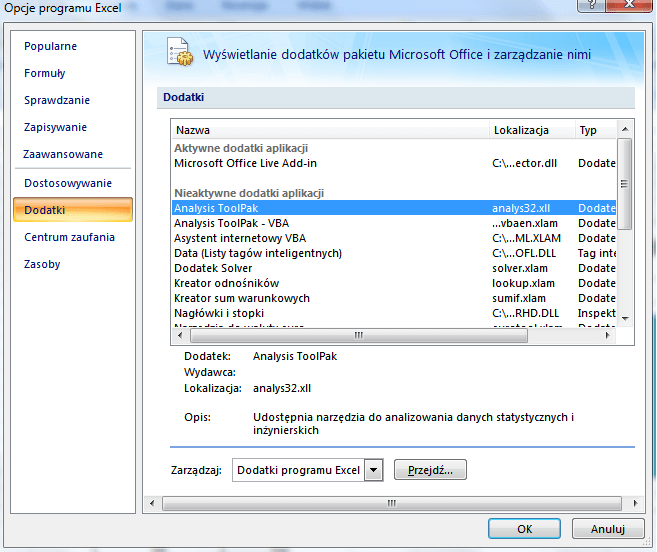
- W otwartym oknie „Dodatki”:
 Zaznaczamy opcję „Analysis ToolPak” i klikamy przycisk „Ok”.
W niektórych przypadkach program poprosi o zgodę na dostęp do Internetu w celu zainstalowania dodatku. Plik który zostanie pobrany waży kilkanaście KB.
- Teraz przechodzimy do zakładki „Dane” gdzie na samym końcu Excel dodał nową funkcję „Analiza”. Klikamy w przycisk „Analiza danych” i z listy, która się pojawi odszukujemy opcji „Histogram”, zaznaczamy ją i klikamy przycisk „OK”.
- Pojawi nam się okno „Histogram”.
- W polu „Zakres komórek wpisujemy B4:B100.
- Podajemy zakres zbioru (E20:E28)
- Zaznaczamy opcję wyjścia „nowy arkusz”, oraz opcję „wykres wyjściowy”:

- Klikamy przycisk „Ok”
- Teraz wystarczy sformatować wykres tak jak było to zademonstrowane w poprzednim ćwiczeniu i gotowe.


Łukasz Dudziński · założyciel i autor
Pasjonat informatyki, a zwłaszcza programowania. Zwariowany maniak na tle nowych technologii oraz komputerów. W wolnych chwilach bloger... więcej-o-mnie →
ls ~/artykuly/powiazane --limit 3

Kariera i rozwój w IT
Moje wrażenia z lektury najnowszej książki, Head First. C# – wydanie V
Książki programistyczne, często kojarzy się z opasłymi tomami pełnymi teorii, suchych definicji i nudnych listingów kodu. Jeśli masz déjà vu, to znaczy, że już kiedyś sięgałeś po klasyczne podręczniki i… szybko odłożyłeś je na półkę.
 Łukasz Dudziński2025-08-28 · 5 min

Kariera i rozwój w ITsponsorowany
Na czym polegają obowiązki SAP Consultanta?
Kim jest konsultant SAP i na czym polega jego codzienna praca? Sprawdzam obowiązki i wymagania jednej z najbardziej przyszłościowych specjalizacji w IT.
Łukasz Dudziński2025-07-28 · 3 min
Kariera i rozwój w ITsponsorowany
IP Box: Skuteczny Sposób na NIŻSZE PODATKI czy BIUROKRATYCZNY KOSZMAR?
Ulga IP Box okiem programisty: komu przysługuje stawka 5%, jakich formalności wymaga fiskus i czy oszczędność jest warta dodatkowej biurokracji.
Łukasz Dudziński2023-12-20 · 11 min komentarze --count 0
rss dla komentarzy →// brak komentarzy — bądź pierwszy